Vous l'avez compris (et je me répète), la tâche genAudit, qui s'exécute toutes les deux heures (ici aussi je me répète), collecte les informations ensuite utilisés pour créer le rapport d'activité des utilisateurs. A noter que la tâche s'exécute en utilisant le informations d'identification de l'utilisateur d'installation SAS. Ainsi, la tâche ne collecte que les enregistrements sur lesquels l'utilisateur d'installation SAS a accès.
Audit des utilisateurs
La vidéo ci-dessous est un aperçu du rapport d'audit des utilisateurs dans Viya 3.5 :
Maintenant que les présentations sont faites, nous pouvons administrer notre plateforme. Il est temps de vous présenter les possibilités qui vous sont offertes pour gérer l'audit de vos utilisateurs.
Commandes utiles et administration
Gros plan sur le fichier audit.csv
Vous êtes nombreux à vous demander à quoi ressemble le fichier audit.csv. Cette courte vidéo répond à cette question, vous montre comment accéder à ce fichier et comment afficher son contenu :
Listes les tâches ops-agentsrv
Pour la liste des tâches ops-agentsrv , vous pouvez exécuter la commande ci-dessous :
Pour lancer manuellement la tâche genAudit, vous pouvez exécuter la commande ci-dessous.
Si vous n'avez pas regardez la vidéo (ce que je vous encourage à faire), l'option -v permet de passer le genAudit en mode verbose.
Extraire les données d'audit avec sas-admin
La commande sas-admin-list ci-dessous permet d'extraire les données d'audit de SAS Infrastructure Data Server et de créer un fichier csv (ici /tmp/audittest.csv) :
2
3
4
sas-admin profile set-endpoint http://$(hostname -f)
sas-admin auth login -user adminsas -password motdepasse
sas-admin audit list --limit 1000 --sort-by timeStamp --application reports --csv /tmp/audittest.csv --after 2020-11-25T16:33:52Z --before 2020-12-02T16:33:52Z --resolve-uri
Afficher la configuration de la table CAS AUDIT
La commande ci-dessous permet de lister les table de la caslibEspace de stockage logique dans SAS Viya. Elle définit l’accès aux données (source physique) et leur chargement en mémoire (serveur CAS) pour permettre des analyses distribuées haute performance. SystemData pour vérifier que la table CAS AUDIT est bien présente :
3 - Redémarrer sas-ops-agentsrv
Visualiser les tables d'audit dans la base PostgreSQL
Pour vérifier l'insertion des données d'audit dans la base de données, vous pouvez exécuter les instructions ci-dessous.
1 - Connexion à PostgreSQL de SAS :
2
3
4
export CONSUL_TOKEN=$(cat /opt/sas/viya/config/etc/SASSecurityCertificateFramework/tokens/consul/default/management.token)
export PGPASSWORD=$(/opt/sas/viya/home/bin/sas-bootstrap-config kv read "config/application/postgres/password")
psql -t -h localhost -p 5432 -U dbmsowner postgres
2 - Connectez-vous à la base SharedServices :
3 - Puis effectuez une requête sur la table resource_audit_entry_data pour de vérifier que vos données d'audit son bien présentes :
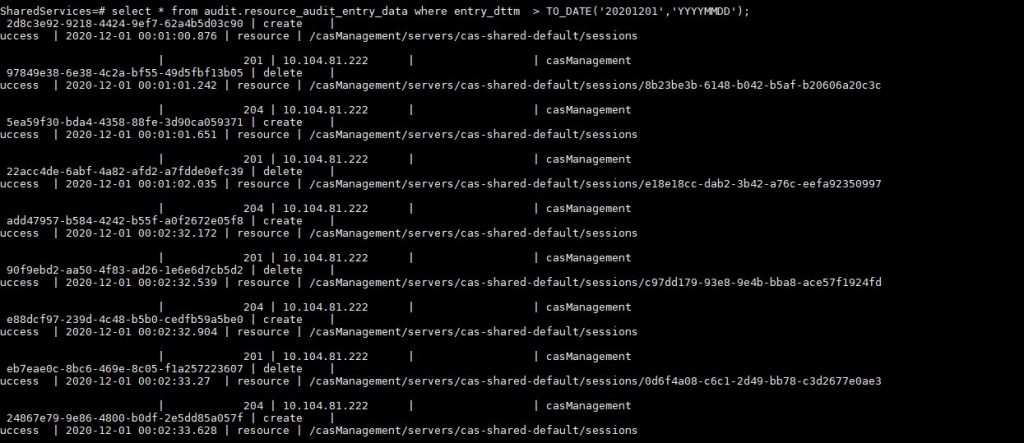
4 - Pour vérifier la taille de vos tables, la requête à exécuter est la suivante :
2
3
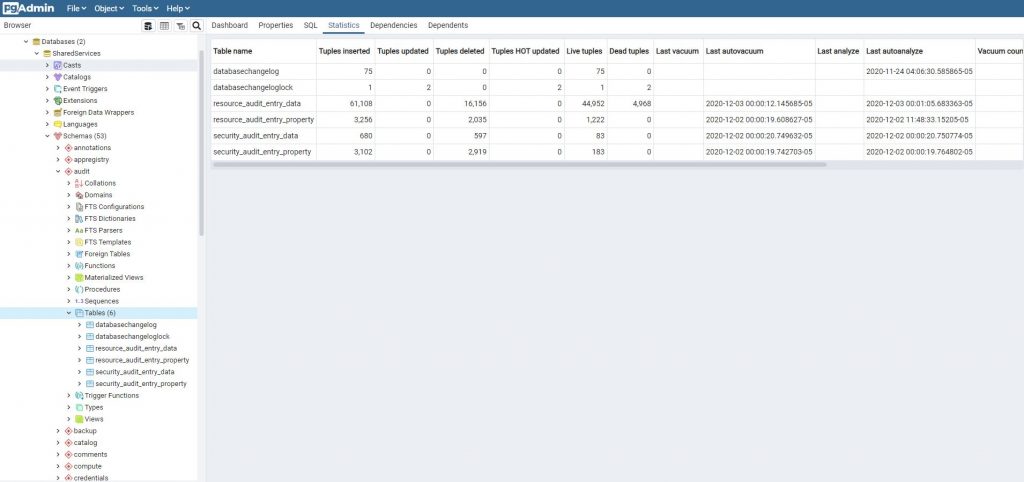
SELECT pg_size_pretty( pg_total_relation_size('audit.resource_audit_entry_data') );
SELECT pg_size_pretty( pg_total_relation_size('audit.security_audit_entry_data') );
Cette analyse et ces requêtes peuvent être faite depuis pgAdmin pour plus de facilité:
Pour aller plus loin
- SAS® Viya® 3.5 Administration: Auditing
- SAS® Viya® 3.5 Administration: Auditing (pdf)
- A look at genAudit and the data behind the User Activity report
- Youtube - VIYA 3.5 Audit - La playlist contenant l'ensemble des vidéos de cet article
- Youtube - SAS Demo | Auditing in SAS Viya - Présentation de l'audit dans Viya par Ajmal Farzam
- SAS® Viya® Monitoring Using Open-Source Tools
- Les articles sur l'audit dans VIYA sur mon blog