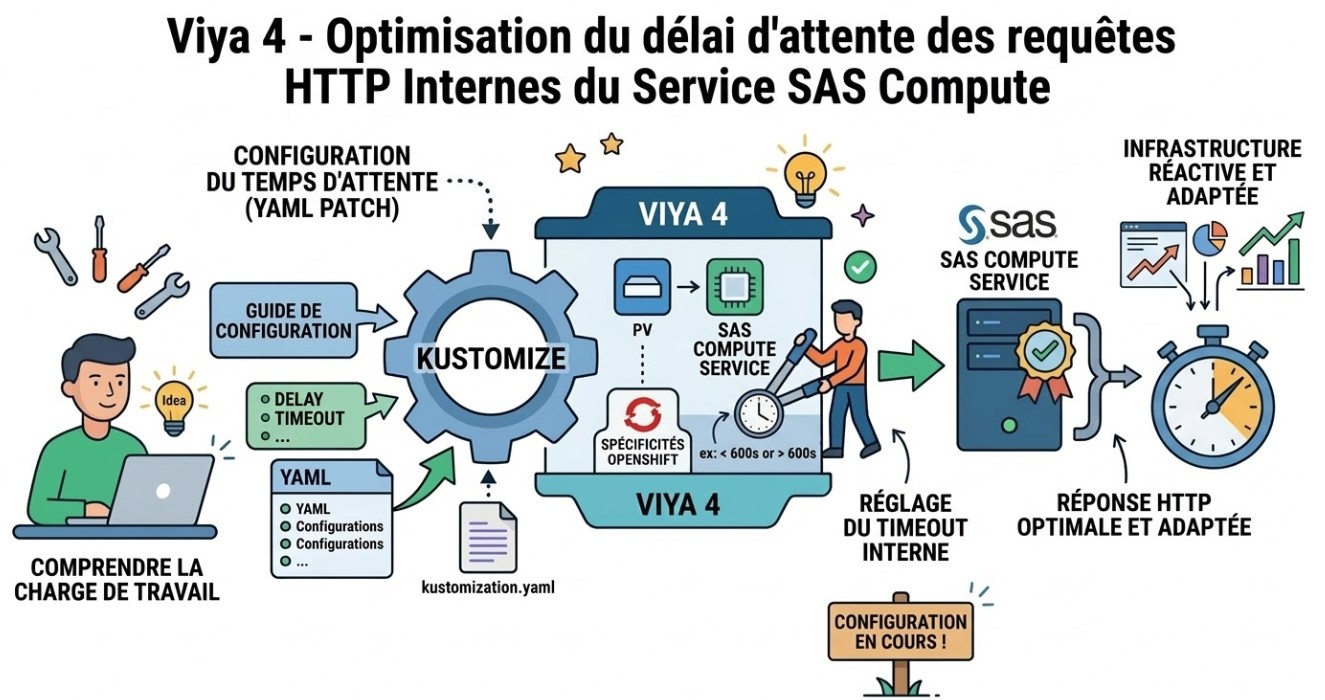
Le service SAS Compute, ce bourreau de travail indispensable au sein de la plateforme SAS Viya, aime bien discuter avec les processus du serveur Compute via des appels HTTP. Par défaut, si la conversation s'éternise au-delà de 600 secondes (soit 10 longues minutes à attendre une réponse, l'équivalent d'une éternité dans le monde des serveurs !), il a tendance à raccrocher. Cet article vous explique comment lui apprendre la patience (ou l'impatience, c'est selon !) en personnalisant ce délai d'attente. Vous aurez ainsi les rênes pour décider combien de temps le service Compute doit poliment (ou moins poliment) attendre une réponse de ses collègues serveurs.
Importance de la Personnalisation du Délai d'Attente
Ajuster le délai d'attente des requêtes HTTP internes peut s'avérer crucial dans divers scénarios. Un délai trop court pourrait entraîner des échecs prématurés pour des opérations légitimement longues, tandis qu'un délai excessif pourrait mobiliser inutilement des ressources en attendant des processus qui ne répondent plus. La possibilité de modifier ce paramètre permet aux administrateurs d'adapter le comportement du service Compute aux besoins spécifiques de leur environnement et de leurs charges de travail.
Procédure d'Installation et de Configuration
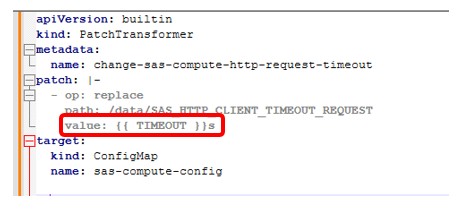
La modification du délai d'attente des requêtes HTTP internes du service SAS Compute s'effectue en utilisant le fichier change-sas-compute-http-request-timeoutélai maximal d'attente (session, requête ou connexion) avant l'interruption automatique d'un processus SAS Viya pour libérer les ressources ou assurer la sécurité du système..yaml. Voici les étapes à suivre :
Copie du fichier de configuration : Récupérez le fichier d'exemple change-sas-compute-http-request-timeoutélai maximal d'attente (session, requête ou connexion) avant l'interruption automatique d'un processus SAS Viya pour libérer les ressources ou assurer la sécurité du système..yaml situé dans $deploy/sas-bases/examples/compute/client-request-timeoutélai maximal d'attente (session, requête ou connexion) avant l'interruption automatique d'un processus SAS Viya pour libérer les ressources ou assurer la sécurité du système./ et copiez-le dans votre répertoire site-config.
Modification du délai : Ouvrez le fichier copié et localisez la section où {{ TIMEOUTélai maximal d'attente (session, requête ou connexion) avant l'interruption automatique d'un processus SAS Viya pour libérer les ressources ou assurer la sécurité du système. }} est spécifié. Remplacez {{ TIMEOUTélai maximal d'attente (session, requête ou connexion) avant l'interruption automatique d'un processus SAS Viya pour libérer les ressources ou assurer la sécurité du système. }} par la nouvelle valeur souhaitée en secondes. Il est important de conserver le suffixe "s" après la valeur numérique :
Intégration dans Kustomization : Après avoir sauvegardé vos modifications, référencez ce fichier dans le bloc transformers de votre fichier de base kustomization.yaml (généralement situé dans $deploy/kustomization.yaml). En supposant que le fichier modifié ait été sauvegardé sous $deploy/site-config/compute/client-request-timeoutélai maximal d'attente (session, requête ou connexion) avant l'interruption automatique d'un processus SAS Viya pour libérer les ressources ou assurer la sécurité du système., l'ajout dans kustomization.yaml ressemblerait à ceci : YAMLtransformers: ... - /site-config/compute/client-request-timeoutélai maximal d'attente (session, requête ou connexion) avant l'interruption automatique d'un processus SAS Viya pour libérer les ressources ou assurer la sécurité du système./change-sas-compute-http-request-timeoutélai maximal d'attente (session, requête ou connexion) avant l'interruption automatique d'un processus SAS Viya pour libérer les ressources ou assurer la sécurité du système..yaml